1.APIキーとマップデモキー(Maps Demo Key)とは?
Google Maps Platformを利用する際、必ず登場するのが「APIキー」と「マップデモキー(Maps Demo Key)」です。本番運用とテスト時でそれぞれ役割が異なります。
■本番用の「APIキー」
-
利用方法:Google Cloudアカウントを作成し、支払い情報(クレジットカード)と紐付けて発行
-
料金:ユーザーがサイトで地図を表示・操作した際、Googleのサーバーへ送られるAPIの「呼び出し(リクエスト)回数」に応じて料金が発生・請求される(※毎月無料枠あり)
-
用途:実際のWebサイトやアプリでの本番公開
■お試し用の「マップデモキー(Maps Demo Key)」
-
利用方法:Googleアカウントさえあれば誰でもすぐ取得できるお試しのAPIキー。APIキーへの支払い情報の紐づけは不要
-
料金:支払い情報と紐付いていないため、リクエストに応じた料金は発生しません
-
用途:開発中の動作確認・学習・社内テスト
⚠️ 「マップデモキー(Maps Demo Key)」利用時の注意点
・本番環境(商用サイト等)での使用は厳禁
あくまで開発中の動作テスト・学習用のキーです。実際のWebサイトやアプリで公開する際は、必ず本番用のAPIキー(有償キー)へ差し替えてください。
・1日あたりの利用上限あり
1日の利用上限に達すると翌日まで一時停止します(勝手に料金が発生することはありません)。
なお、上限値は変更されることがあります。
・利用できる機能の限定
一部の基本的なデモ機能に利用が限定されており、すべてのGoogle Maps Platform機能が使えるわけではありません。
2.【基本】マップデモキー(Maps Demo Key)でGoogleマップを表示させる手順
マップデモキー(Maps Demo Key)を使用し、Mapsカテゴリの代表格である「Dynamic Maps API(Webサイト上に動的なGoogleマップを埋め込めるAPI)」を使って、実際にPC上で地図を表示させてみました。
特別な開発ソフトは不要で、PC標準の「メモ帳」と「ブラウザ」だけで簡単に試すことができます。
①「マップデモキー(Maps Demo Key)」を取得
1.以下の公式ページにアクセスします。
https://developers.google.com/maps/demo-key
2.ページ内の 「デモキーを取得(Get a Demo Key)」 ボタンをクリックし、Googleアカウントでログインします。
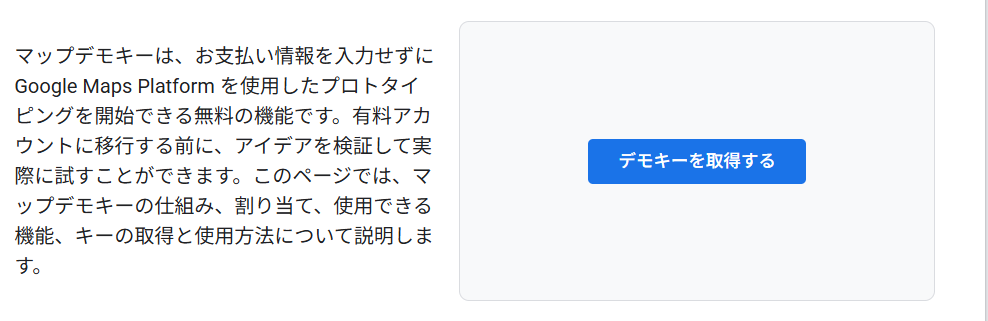
3.画面に表示される文字列(例: AIzaSy…)をコピーして手元に控えます。
今回は、Windows標準のメモ帳を使用します。
1.メモ帳を開き、以下のコードをそのままコピー&ペーストします。
<!DOCTYPE html>

<html>

  <head>

    <title>Google Maps テスト表示</title>

    <style>

      #map {

        height: 400px;

        width: 50%;

      }

    </style>

  </head>

  <body>

    <h3>【テスト】Google Maps 表示成功!</h3>

    <div id="map"></div>

    <script>

      function initMap() {

        const tokyo = { lat: 35.681236, lng: 139.767125 };

        const map = new google.maps.Map(document.getElementById("map"), {

          zoom: 15,

          center: tokyo,

        });

        new google.maps.Marker({

          position: tokyo,

          map: map,

          title: "東京駅",

        });

      }

    </script>

    <script src="https://maps.googleapis.com/maps/api/js?key=YOUR_DEMO_KEY&callback=initMap" async defer></script>

  </body>

</html>
2.コード一番下の key=YOUR_DEMO_KEY の部分を、①で取得したマップデモキー(Maps Demo Key)に書き換えます。
<script src="https://maps.googleapis.com/maps/api/js?key=YOUR_DEMO_KEY&callback=initMap" async defer></script>
3.ファイル名を「map-test.html」などの任意の名前にし、デスクトップ等に保存します。
(※保存時の「ファイルの種類」は「すべてのファイル(*.*)」を選択)
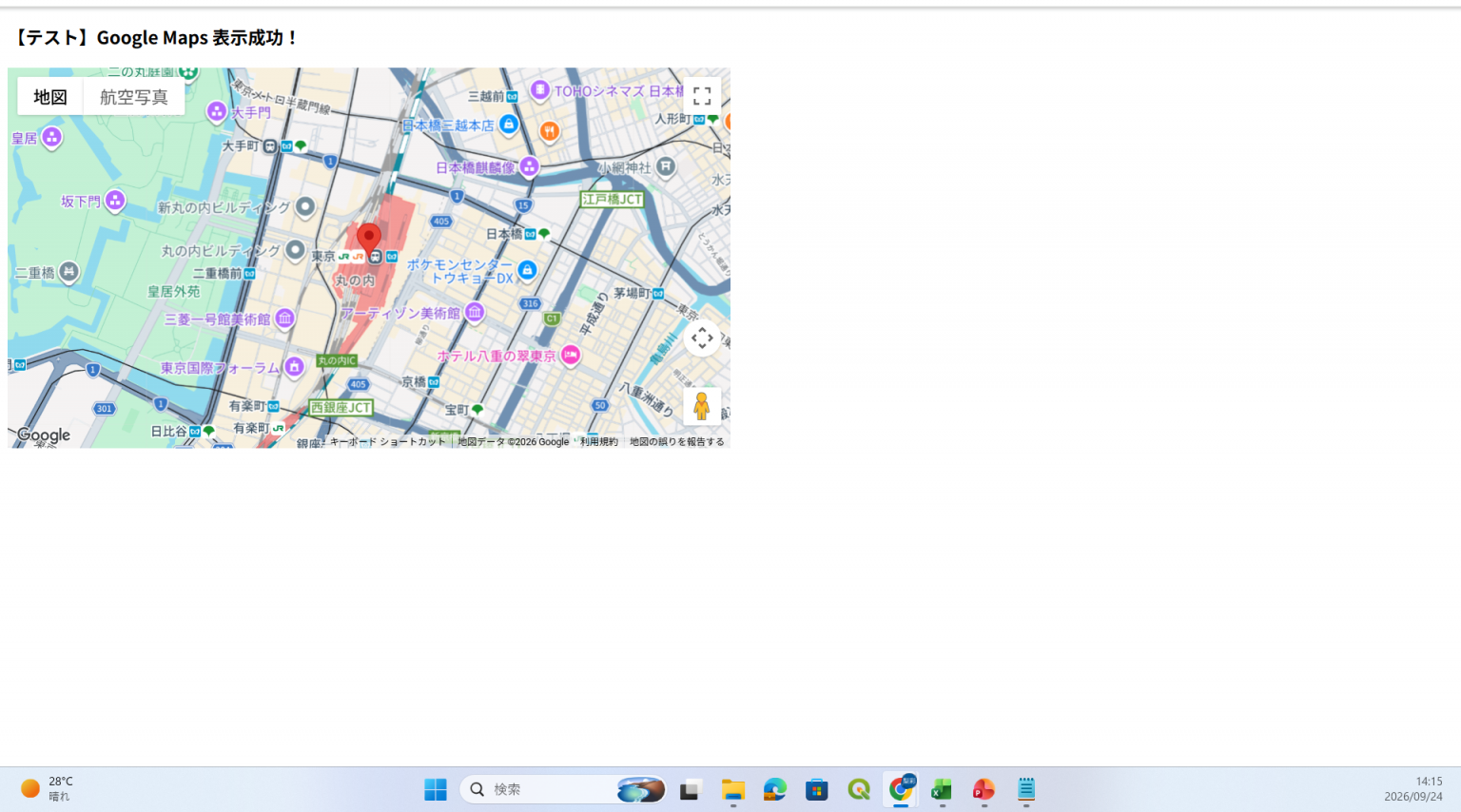
保存したHTMLをダブルクリックしてブラウザで開きます。東京駅を中心とした動的なGoogleマップが表示されれば成功です。
【地図のサイズ(CSS)】
height: 400px; や width: 50%; の数値変更で大きさを自由に調整できます。
【表示する場所(中心位置)】
const tokyo = { lat: 35.681236, lng: 139.767125 }; の lat(緯度)と lng(経度)を目的地の座標に書き換えることで、場所を変更できます。
【拡大・縮小のズーム倍率】
zoom: 15 の数字を調整します。数字を大きくすると拡大表示に、小さくすると広域表示になります。
【ピン(マーカー)の文字】
title: “東京駅”の文字列を”自社ビル”や”〇〇店”など、案内に合わせた名称に書き換えると、ピンにマウスを乗せた際の表示が変わります。
【APIの呼び出し】
以下のコードで「Dynamic Maps API(Maps JavaScript API)」の呼び出しを行っています。
<script src="https://maps.googleapis.com/maps/api/js?key=YOUR_DEMO_KEY&callback=initMap" async defer></script>
「key=YOUR_DEMO_KEY」を今回はマップデモキー(Maps Demo Key)に置き換えますが、本番ではここを有償キーに差し替えることで、リクエスト数に応じた請求・管理が行われます。
💡 補足:こんなカスタマイズも可能です
今回は基本の表示のみですが、JavaScriptで以下のような機能も実装できます。
・ピンの変更: 自社のロゴやオリジナル画像へ差し替え
(公式ページ:https://developers.google.com/maps/documentation/javascript/advanced-markers/graphic-markers)
・吹き出し表示: ピンをクリック時に住所や営業時間を表示
(公式ページ:https://developers.google.com/maps/documentation/javascript/infowindows)
・マップの着色: サイトデザインに合わせたカラー(モノトーン等)へ変更
(公式ページ:https://developers.google.com/maps/documentation/javascript/examples/style-array)
・複数ピン表示: 全国の店舗・拠点を同時にマッピング
(公式ページ:https://developers.google.com/maps/documentation/javascript/marker-clustering)
💡 補足:Cloudベースでもマップのカスタマイズが可能
Google Cloudの管理画面でデザインを作成し、「マップID」を発行して呼び出す方式もございます。
この方式を使うと、マップの着色やピンの変更などのCloud管理に対応した各種デザインについて、プログラムコードを直接書き換えることなく、管理画面の操作だけでWebサイトやアプリ上の地図デザインを一括更新できます。
Cloudベースでできるカスタマイズの概要やその方法の詳細は、以下の公式ドキュメントをご参照ください。
https://developers.google.com/maps/documentation/javascript/map-ids/mapid-over


