目的地を検索したり経路を調べたりと、現代社会においてGoogleマップは欠かせないサービスです。
Googleマップを企業のWebサイトやアプリに表示し、自由にカスタマイズして利用できるようにする仕組みが「Google Maps Platform」です。
前回の記事(#2)では、お試し用の「マップデモキー(Maps Demo Key)」を活用し、HTMLファイルを作成して地図をWebサイト上に埋め込む基本手順をご紹介しました。
今回は、Google Cloudの管理画面からノーコードで直感的に地図の色やアイコン表示を自社ブランド風にデザインできる「クラウドベースのマップ スタイリング」の仕組みと、実際のデザイン作成レポートをご紹介します。
クラウドベースのマップ スタイリングとは、地図のデザイン設定をGoogle Cloud側で管理する仕組みです。
かつて主流だった「エンジニアがコード(JSON)を書いてサイトに埋め込む方式」とは異なり、ブラウザ上のGoogle Cloud コンソールで直感的にデザインを作成・一元管理できます。
■ノーコードで直感的にデザイン可能
画面上のクリック操作だけで、自社のWebサイトに合わせた地図デザインを柔軟に作成できます。
-
カラーテーマの刷新:地図全体のトーン(ライト/ダーク)を選べるほか、道路や水域、緑地などの配色を自社サイトのイメージカラーに合わせて自由に変更可能
-
対象物(POI:Point of Interest)の表示コントロール:カテゴリ単位(飲食店、学校など)でアイコン表示のON/OFFを切り替え、目的に合った対象物だけを残した地図に整理可能
-
視認性・アクセシビリティの向上:道路の幅や対象物のアイコン・文字の色を変更することで、見やすい地図に最適化
💡編集できる対象物のカテゴリ一覧や、設定変更できるスタイルについては、Google公式「地図でスタイル設定可能な要素」を参照ください。
https://developers.google.com/maps/documentation/javascript/cloud-customization/taxonomy?hl=ja
■サイトのコード改修なしで即時反映
作成した地図デザインは「マップID」に紐付けられ、Webサイト側はそのマップIDを指定して呼び出す仕組みです。
Google Cloud コンソール上で保存・公開するだけでWebサイト側の地図へ即座にデザインが反映されるため、コード修正や再公開(デプロイ)は必要ありません。
■複数サイトのデザインを一括管理
自社サイト内の複数ページや、別ドメインのブランドサイト、スマホアプリなど、同じ「マップID」を指定しているすべての地図デザインを一括更新できます。
💡機能の詳細はGoogle公式「クラウドベースのマップ スタイリングの概要」をご参照ください。
https://developers.google.com/maps/documentation/javascript/cloud-customization
3. 【実践】クラウドベースで地図デザインを作ってみた
Google公式手順「スタイルを作成して関連付ける」に沿って、西新宿駅周辺の駐車場案内マップを作成してみました。
今回は「ライト」を選択して「カスタマイズ」をクリック
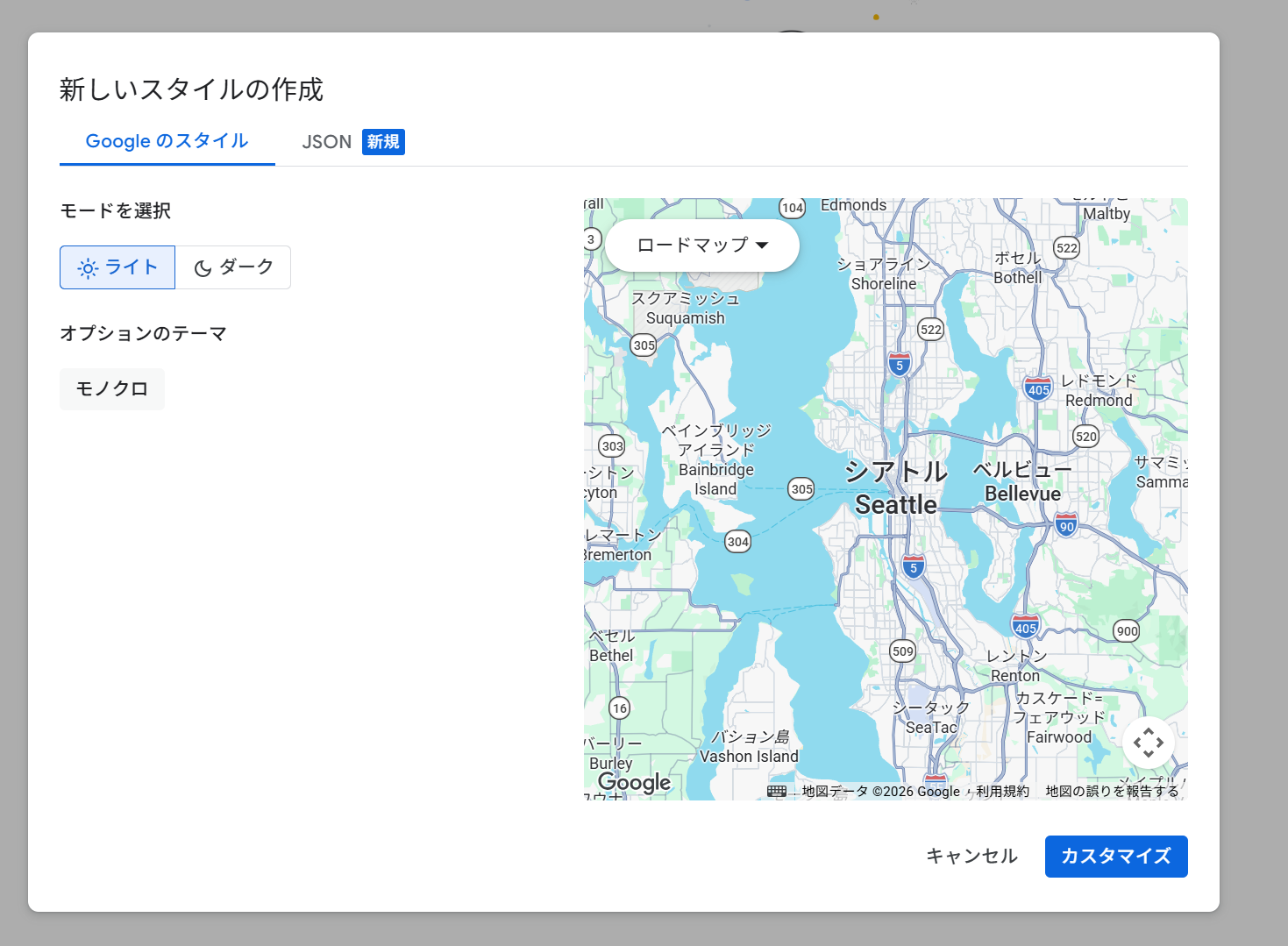
初期表示のプレビュー画面ではシアトルが表示されていたので、画面中央に「西新宿」駅が来るようにマウスドラッグで地図を移動させました。
その上で、左メニューの親カテゴリの「スポット」を選択し、右パネルの「ラベル」>目のマークをクリックして非表示(斜線)に設定
→ これにより、密集していた飲食店やコンビニなどのアイコンが一斉に消え、すっきりとした背景地図になります。
左メニューの「スポット」>「サービス」>「駐車場」を選択し、右パネルの「ラベル」>目のマークをクリックして表示(斜線なし)にする。
さらに「ピンの塗りつぶしの色」と「ピンのグリフの色」を目立つカラー(今回は赤色)で調整することで、すっきりとした地図上に駐車場マーク(P)が浮かび上がるマップが完成しました。
■カテゴリ単位での一括コントロールが直感的
カテゴリ別に細かく整理された対象物を、数クリックでまとめて表示・非表示にしたり、ラベルの色を変更したりできるため、操作で迷う場面がほとんどありませんでした。
■「目的特化型マップ」を簡単に作成できる
前回記事(#2)でご紹介した「JavaScriptによるピン設置」と組み合わせれば、不要な情報を削ぎ落とし、ユーザーにとって本当に必要な周辺施設だけを際立たせた案内図が手軽に作成できます。
例えば、Web初心者でも以下のような目的に合わせた応用が十分可能です。
・クリニック:自院のピンと近隣の「薬局」・「最寄り駅」だけを目立たせて処方箋の受け取りをスムーズに案内
・外国人観光客向け店舗:自店舗のピンを目立たせつつ、「交通機関」と近隣の「宿泊施設」だけを残し、旅行者が迷わず辿り着けるアクセス案内
■ズームレベル(拡大率)の設定が鍵
地図のズームレベル(拡大率)によって、対象物の表示密度が自動的に変化する仕様になっています。
そのため、Webサイト側のJavaScriptコードで地図を呼び出す際は、最初から対象物がしっかりと視認できる適切な拡大率(ズームレベル16前後など)を初期値に指定しておくのが良いと感じました。
Google Maps Platform
Google Maps Platform は、無償版では規約上利用できなった有料サイトや会員制サイト、イントラネット、独自アプリなどでも API を利用できる有償版のサービスです。
当社は Google の正規代理店として貴社と Google の間に入り、Google に変わってサポートを行います。データの調達、更新、配信するサーバー等は一切必要ありません。


